Прежде чем менять роутер или тариф, попробуйте наши методы. В большинстве случаев скорость можно увеличить на 20–50% просто за счет правильных настроек и оптимизации.
Смените канал Wi-Fi
Роутер работает на определенных частотах, и если у вас многоквартирный дом, соседские сети могут создавать помехи.
Что делать?
-
Зайдите в настройки роутера (обычно через 192.168.1.1 или 192.168.0.1).
-
Найдите раздел «Беспроводная сеть» (Wi-Fi).
-
Вручную выберите менее загруженный канал (помогут приложения вроде WiFi Analyzer для Android или NetSpot для ПК).
-
Для 2.4 ГГц лучше подходят каналы 1, 6 или 11 (они не пересекаются).
-
Если роутер поддерживает 5 ГГц, переключитесь на него — там меньше помех.
Обновите прошивку роутера
Производители периодически выпускают обновления, которые улучшают стабильность и скорость работы.
Как проверить?
-
Откройте веб-интерфейс роутера.
-
Найдите раздел «Системные инструменты» → «Обновление ПО».
-
Если есть новая версия — скачайте ее с официального сайта и установите.
Оптимизируйте расположение роутера
Скорость Wi-Fi сильно зависит от расположения маршрутизатора. Здесь речь не про фэн-шуй, а про эффективность!
Правила размещения:
-
По центру квартиры — чтобы сигнал равномерно распределялся.
-
Подальше от металлических предметов, микроволновок и зеркал — они глушат сигнал.
-
На высоте 1–1,5 метра (например, на полке, а не на полу).
-
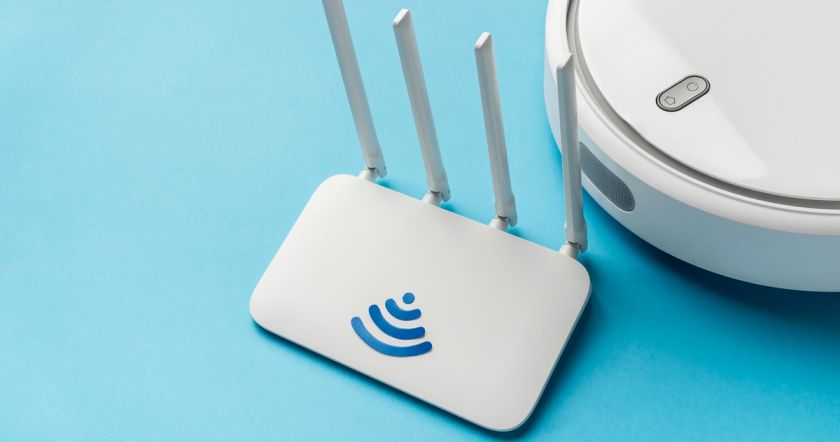
Антенны должны быть направлены вертикально (если они съемные).
Ограничьте раздачу интернета фоновым приложениям
Даже если вы не качаете файлы, интернет могут расходовать обновления Windows, торрент-клиенты, стриминговые сервисы, умные устройства (камеры, колонки, ТВ).
Как это исправить?
-
Включите QoS (Quality of Service) в настройках роутера — это приоритезирует важный трафик (например, видеозвонки).
-
Ограничьте скорость для отдельных устройств (если кто-то в доме постоянно качает торренты).
-
Закройте фоновые приложения на ПК и смартфонах.
Используйте альтернативный DNS
Провайдеры иногда используют медленные DNS-серверы. Замена их на Google DNS или Cloudflare может ускорить загрузку сайтов.
Как сменить DNS? На роутере:
-
Зайдите в настройки.
-
Найдите раздел «Локальная сеть» (LAN) или «Интернет» (WAN).
-
Вручную укажите DNS: Google DNS: 8.8.8.8 и 8.8.4.4 / Cloudflare: 1.1.1.1 и 1.0.0.1
На Windows:
-
Откройте «Панель управления» → «Сеть и Интернет» → «Центр управления сетями».
-
Выберите «Изменение параметров адаптера».
-
Кликните ПКМ по своему подключению → «Свойства» → «IP версии 4 (TCP/IPv4)».
-
Введите DNS вручную.
Если же интернет все равно медленный — возможно, проблема на стороне провайдера, и стоит позвонить в техподдержку.
А вы пробовали эти способы? Какой дал лучший результат? Делитесь в комментариях!